Ein App-Symbol in Form eines Taschenrechners sagt nicht immer, was die App kann. Es gibt tatsächlich Apps, die ihren geschützten Bereich hinter einer Rechneroberfläche verbergen. Auch iPhones und bestimmte Android-Geräte können Anwendungen in geschützten Bereichen ausblenden. Daraus folgt aber nicht, dass ein unauffälliges Symbol etwas Schlimmes bedeutet oder dass dein Kind automatisch etwas Gefährliches verheimlicht.
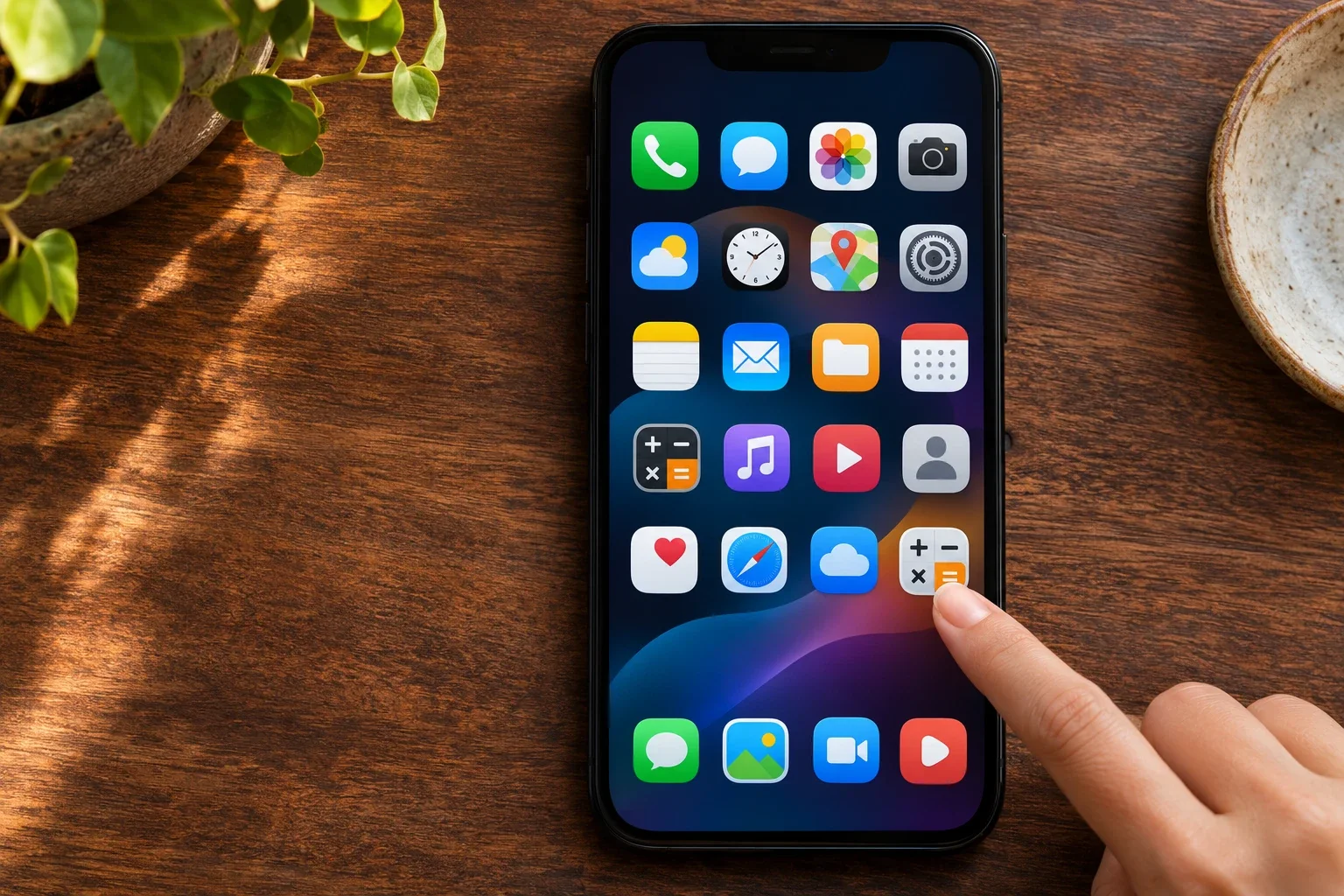
Bild erstellt mit Hilfe von KI
Was sind Vault-Apps?
Vault heißt Tresor. Solche Apps schützen Dateien mit einer PIN oder einem Passwort. Manche tarnen ihre Oberfläche als gewöhnlichen Taschenrechner. Ein konkretes Beispiel ist CalculatorVault. Die Beschreibung im Google Play Store sagt, die App könne Fotos, Videos, Audio und andere Dateien hinter einer Rechneroberfläche verbergen. Sie nennt auch einen integrierten Browser.
Das ist die Beschreibung des Anbieters. Sie belegt, dass solche Funktionen angeboten werden. Sie ist keine unabhängige Prüfung der Sicherheit und kein Hinweis darauf, dass ein bestimmtes Kind die App nutzt. Auch kann nicht jede Vault-App dasselbe. Oft geht es um Fotos, Videos und Dateien. Nicht jede App verbirgt ganze Anwendungen oder Chats.
Apps lassen sich auch mit Systemeinstellungen verbergen
iPhone: Mit iOS 18 oder neuer lassen sich heruntergeladene Apps sperren und ausblenden. Eine ausgeblendete App verschwindet vom Home-Bildschirm und liegt in einem gesperrten Ordner in der App-Mediathek. Vorinstallierte Apps lassen sich nicht auf dieselbe Weise ausblenden. Der Name einer versteckten App kann an anderen Stellen sichtbar bleiben, zum Beispiel in der Bildschirmzeit, bei der Batterienutzung oder im App-Store-Kaufverlauf.
Für Kinder und Jugendliche in einer Apple-Familienfreigabe gelten zusätzliche Altersregeln. Kinder unter 13 Jahren können Apps dort nicht sperren oder ausblenden. Jugendliche von 13 bis 17 Jahren können es, doch Eltern oder Erziehungsberechtigte können sehen, dass die App geladen wurde und wie lange sie genutzt wurde. Sie können den Zugriff über die Bildschirmzeit einschränken. Das maßgebliche Alter kann je nach Land oder Region abweichen.
Android: Auf geeigneten Geräten mit Android 15 oder neuer gibt es ein separates Profil für Apps. Die aktuelle deutsche Android-Hilfe nennt es „Vertrauliches Profil“. Ist es gesperrt, sind die Apps in mehreren Ansichten nicht zu sehen, zum Beispiel in der Suche, in den zuletzt geöffneten Apps und in den Einstellungen. Die Funktion ist nicht auf jedem Gerät verfügbar.
Ein Vertrauliches Profil lässt sich nicht nutzen, wenn im Hauptprofil ein Google-Konto mit Elternaufsicht angemeldet ist. Auch Hersteller oder Geräteverwaltung können die Funktion ausschließen. Google weist außerdem darauf hin, dass andere Apps oder Geräteprotokolle die Nutzung des Profils erkennen können. Es ist also nicht in jeder Hinsicht unsichtbar.
Einige Hersteller und Startbildschirm-Apps bieten weitere Möglichkeiten zum Ausblenden. Namen, Menüs und Voraussetzungen unterscheiden sich. Eine Anleitung für ein Gerät muss deshalb nicht für ein anderes passen.
Was Eltern gemeinsam prüfen können
Wenn du einen konkreten Anlass hast, schau ruhig und transparent mit deinem Kind hin. Eine Suche auf Verdacht kann schnell das Vertrauen beschädigen. Ein Startbildschirm zeigt nicht alle installierten Apps. Verborgene Bereiche solltest du gemeinsam mit deinem Kind öffnen und nicht versuchen, eine Gerätesperre zu umgehen.
App-Liste ansehen: Öffnet zusammen die App-Übersicht in den Geräteeinstellungen. Prüft, ob das Gerät einen Ordner für ausgeblendete Apps, ein Vertrauliches Profil oder eine Herstellerfunktion hat.
Nutzungsübersicht einordnen: Bildschirmzeit kann häufig verwendete Apps und Nutzungszeiten anzeigen. Google Family Link zeigt App-Zeit auf unterstützten Android-Geräten und Chromebooks, wenn die App geöffnet und auf dem Bildschirm zu sehen war. Hintergrundaktivität zählt dort nicht mit.
Privatsphäre besprechen: Vereinbart, welche Apps installiert werden dürfen, welche Inhalte privat bleiben und in welchen Situationen Eltern aus Sicherheitsgründen gemeinsam nachsehen.
Erst fragen, dann kontrollieren: Frag offen, ob es auf dem Handy etwas gibt, bei dem dein Kind Hilfe braucht. Ein Versteck kann mit Scham, Angst oder Konflikten zu tun haben. Es kann aber auch einfach der Wunsch nach Privatsphäre dahinterstehen.

Bild generiert mit Hilfe von KI
Wenn du etwas Belastendes findest
Bleib möglichst ruhig und beginne nicht mit Vorwürfen. Wenn du Nacktbilder, Nachrichten von Fremden, Drohungen, Mobbing oder Hinweise auf riskanten Konsum entdeckst, vermittle deinem Kind: „Gut, dass wir darüber sprechen. Wir kümmern uns gemeinsam darum.“ Leite intime Bilder nicht weiter. Bei akuter Gefahr hol sofort Unterstützung dazu. Wenn eine mögliche Straftat oder eine konkrete Bedrohung im Raum steht, lass dich von einer Fachstelle oder der Polizei zum weiteren Vorgehen beraten.
Ein Versteck ist kein Gesprächsersatz
Technische Kontrollen können Hinweise geben. Sie ersetzen aber keine Beziehung, in der ein Kind auch mit unangenehmen oder peinlichen Dingen zu den Eltern kommen kann. Ein Handy ist kein Beweisstück, und Privatsphäre ist wichtig. Gleichzeitig brauchen Kinder Schutz und klare, altersgerechte Regeln.
Wir empfehlen, digitale Geräte möglichst spät und begleitet einzuführen. Wenn dein Kind bereits ein Smartphone nutzt, lerne die Funktionen kennen, vereinbart gemeinsame Regeln und bleibt im Gespräch. Ein versteckter Ordner beweist kein Problem. Aber Eltern sollten wissen, dass es solche Möglichkeiten gibt und wie sie ruhig darauf reagieren können.
Quellen und weiterführende Links
Apple Support, App auf dem iPhone sperren oder ausblenden: https://support.apple.com/de-de/guide/iphone/iph00f208d05/ios
Apple Support, Bildschirmzeit-Aktivität deines Kindes prüfen: https://support.apple.com/de-de/guide/child-safety/iqq3w0eqiq1j/27/web/1.0
Android-Hilfe, Sensible Apps mit einem vertraulichen Profil verbergen: https://support.google.com/android/answer/15341885?hl=de
Google Play, CalculatorVault – Hide Photos: https://play.google.com/store/apps/details?id=com.thinkyeah.calculatorvault
Google für Familien, App-Aktivitäten deines Kindes ansehen: https://support.google.com/googleplay/answer/7103028?hl=de
Die Funktionsnamen und Voraussetzungen können je nach Betriebssystemversion, Hersteller, Gerät und Kontoeinstellungen abweichen.
Stand der Prüfung: 8. November 2026.