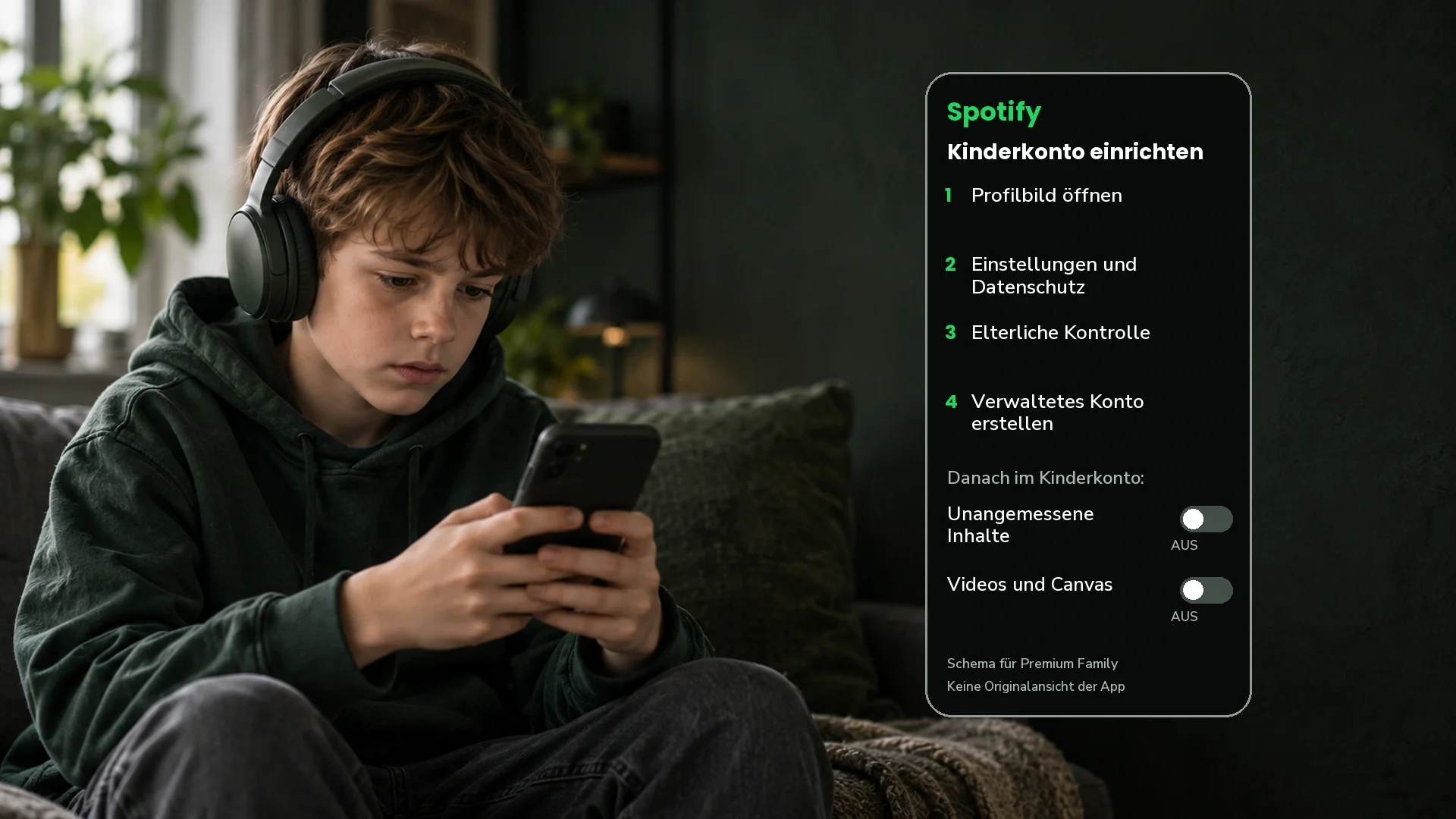
Bild generiert mit Hilfe von KI. Die App-Ansicht zeigt eine schematische Anleitung für Premium Family.
Was du jetzt prüfen und einstellen solltest
Wir zeigen dir in 8 einfachen Schritten, wo Chats und Videos liegen und wie du Spotify für dein Kind sicherer einrichtest.
Ein Hörspiel zum Einschlafen, die Lieblingsmusik auf dem Schulweg: Für viele Familien gehört Spotify einfach dazu. Dabei denken Eltern meist ans Zuhören. Dass die App seit einiger Zeit auch Videos, öffentliche Profile und private Nachrichten bietet, fällt im Alltag leicht unter den Tisch. Über diese Bereiche können Kinder leicht auf ungeeignete Inhalte und unerwünschte Kontakte stoßen. Die dokumentierten Funde reichen dabei weit über einzelne Schimpfwörter in Songs hinaus. Dokumentiert wurden auch pornografische Bilder und Videos, rechtsextreme Musik sowie Playlists, die Selbstverletzung oder Suizid verherrlichen. Solche Inhalte erwarten viele Eltern bei einem Musikdienst nicht.
Deshalb lohnt sich ein genauer Blick: Hört dein Kind über deinen Zugang, ein eigenes reguläres Konto oder ein verwaltetes Kinderkonto? Davon hängt ab, welche Funktionen und Schutzmöglichkeiten zur Verfügung stehen.
Unsere Empfehlung ist klar: Gib deinem Kind deinen Erwachsenen-Zugang nicht zur selbstständigen Nutzung. Es übernimmt damit die Möglichkeiten deines Kontos, einschließlich der dort verfügbaren Nachrichten- und Videofunktionen. Ein Gerät erkennt nicht automatisch, dass gerade ein Kind statt eines Erwachsenen darauf zugreift. Ein eigener, passend eingerichteter Kinderzugang begrenzt diese Möglichkeiten. Er macht Spotify trotzdem nicht vollständig kindersicher.
Wir zeigen dir in 8 einfachen Schritten, wo du nachsehen und wie du einen passenderen Zugang einrichten kannst. Die Anleitung bezieht sich auf Smartphones und die am 21. Oktober 2026 geprüften Spotify-Hilfeseiten. Menübezeichnungen und Verfügbarkeit können je nach Version, Gerät und Konto abweichen.
Warum du den Zugang jetzt prüfen solltest
Das Risiko beginnt schon vor dem Abspielen: Namen, Beschreibungen und Cover öffentlicher Playlists können sexuelle, rassistische oder selbstgefährdende Botschaften zeigen. Auch ein Filter für explizite Songs prüft nicht automatisch jeden dieser Inhalte. Musik und Hörspiele auf derselben Plattform sind kein Beleg dafür, dass die gesamte Umgebung für Kinder geeignet ist. Unser ausführlicher Beitrag Spotify für Kinder: Pornos, Chats, Suizidinhalte und rechte Musik erklärt die Risiken durch Videos, Kontakte und Empfehlungen. Dass ein Kind ein trauriges Lied hört, ist für sich allein kein Krisenzeichen.
Beim Jahresbericht 2025 von jugendschutz.net kommt ein zweites Problem hinzu: Gemeldete Verstöße wurden häufig nicht entfernt. Im punktuellen Spotify-Test waren nach sieben Tagen nur zwei von zehn gemeldeten pornografischen Inhalten und zwei von zehn Selbstgefährdungsinhalten gelöscht. Bei den zehn gemeldeten Gewaltinhalten gab es keine Löschung. Die kleinen, gezielt ausgewählten Fallgruppen beschreiben diesen Test, nicht die Häufigkeit solcher Inhalte auf der gesamten Plattform. Auf „Das ist verboten, Spotify wird es schon löschen“ solltest du den Schutz deines Kindes deshalb nicht aufbauen. Die Einordnung findest du in unserem Beitrag Jahresbericht von jugendschutz.net: eine deutliche Warnung an Eltern, Schulen und Politik. Die Zahlen stammen aus der Spotify-Sonderauswertung im Originalbericht 2025 (Seite 30).
Schon unser älterer Beitrag Ist Spotify wirklich kindersicher? Leider nicht. beschreibt einen Fall, in dem neben Kinderangeboten pornografischer Inhalt auftauchte. Das ist ein berichtetes Beispiel, keine Aussage darüber, was jedes Kind sieht. Seine Warnung bleibt wichtig: Eine vertraute App und ein eingeschalteter Filter ergeben noch keine geschützte Kinderumgebung. Die damaligen Aussagen zu fehlenden Schutzmöglichkeiten ersetzen jedoch nicht die heutigen Kontofunktionen, die wir unten erklären.
Für deinen Alltag folgt daraus: Zuerst den Zugang trennen, dann Nachrichten, Videos und Inhaltskontrollen prüfen. Ein verwaltetes Konto beschränkt nach Spotifys aktueller Beschreibung unter anderem Podcasts und Nachrichten. Das ist ein wichtiger Unterschied zum Erwachsenen-Konto. Es ist keine Zusage, dass jeder Song, jedes Cover und jede geteilte Playlist kindgerecht ist. Wenn dir die verbleibenden Risiken für dein Kind zu groß sind, ist auch eine kleinere, von dir ausgewählte Hörumgebung eine mögliche Entscheidung.
Was jugendschutz.net auf Spotify gefunden hat
Die Fachstelle untersuchte Spotify im Report „Wie sicher ist Spotify?“ vom August 2025. Sie dokumentierte unter anderem pornografische Darstellungen in Playlist- und Profilbildern, explizite erotische Hörbücher, extremistische Inhalte und Darstellungen sexualisierter Gewalt. Für die Recherche wurden einschlägige Suchbegriffe und Empfehlungen untersucht. Das belegt konkrete Schutzprobleme, sagt aber nicht, wie häufig ein beliebiges Kind damit konfrontiert wird. Die damaligen Funde sind keine Liste heute noch verfügbarer Inhalte.
Unser vorhandener Beitrag Spotify für Kinder: Pornos, Chats, Suizidinhalte und rechte Musik ordnet die Risiken ausführlicher ein. Den Jahresbericht 2025 von jugendschutz.net haben wir ebenfalls eingeordnet. Hier geht es jetzt konkret um die Frage, was du jetzt am Gerät prüfen kannst.
1. Kläre zuerst, welches Konto dein Kind verwendet
Öffne Spotify auf dem Gerät deines Kindes und tippe auf das Profilbild. Prüfe gemeinsam, welches Profil angemeldet ist. Gehört es dir? Ist es ein reguläres Konto des Kindes oder ausdrücklich ein verwaltetes Konto?
Ein Platz im Family-Abo ist noch kein Kinderkonto. Entscheidend sind Kontotyp, zutreffendes Geburtsdatum und die tatsächlich verfügbaren Funktionen. Ein Erwachsenen-Zugang bleibt auch dann ein Erwachsenen-Zugang, wenn darüber nur Kinderlieder gehört werden sollen.
Die deutschen Spotify-Nutzungsbedingungen nennen für reguläre Konten 18 Jahre oder ab 16 Jahren die Zustimmung der Eltern. Für jüngere Kinder gibt es gesonderte Angebote. Die oft genannte internationale Grenze von 13 Jahren solltest du deshalb nicht ungeprüft auf Deutschland übertragen. Das sind Anbieterbedingungen, keine pädagogische Altersempfehlung. Deutsche Nutzungsbedingungen.
2. Sieh nach, wo Nachrichten und Chats liegen
In der Smartphone-App: Profilbild → Nachrichten → Alle anzeigen. Dort findest du vorhandene Unterhaltungen und Nachrichtenanfragen. Ein neuer Chat lässt sich unter „Nachrichten“ über „Neue Nachricht“ beginnen. Auch beim Teilen eines Songs können Kontakte ausgewählt oder Einladungslinks verschickt werden.
Spotify nennt für Messages ein Mindestalter von 16 Jahren. Verwaltete Konten haben diese Funktion nicht. Ist ein Kind im Erwachsenen-Konto angemeldet, nutzt es jedoch dessen Zugang. Ein fehlender Chatbereich ist für sich allein kein Beweis, dass alles richtig eingerichtet ist.
Schaut zusammen nach, statt heimlich persönliche Gespräche zu durchsuchen. Bei unerwünschten Kontakten lässt sich im geöffneten Chat über die Kopfzeile und die drei Punkte die Person blockieren. Für ein geeignetes reguläres Konto kannst du Nachrichten auch ganz ausschalten: Profilbild → Einstellungen und Datenschutz → Datenschutz und soziale Funktionen → Social-Media-Features → Nachrichten aus.
Nur Nachrichtenbenachrichtigungen auszuschalten genügt dafür nicht. Das nimmt lediglich den Hinweis weg. Spotify-Anleitung für Nachrichten.
3. Verstehe, wo Videos und pornografische Inhalte auftauchen können
Spotify ist auch eine Video-App. Über Suche → Alles durchsuchen → Podcasts gelangst du zu Shows und ihren Folgen. Manche Podcast-Folgen enthalten Videos. Es gibt außerdem Musikvideos. Zum Verstehen der Funktion reicht ein unbedenklicher Podcast, den du selbst kennst. Suche nicht gemeinsam mit deinem Kind nach Pornografie.
Pornografische Videos wurden in der Vergangenheit als Video-Podcasts auf Spotify verbreitet, wie wir im bestehenden Spotify-Beitrag beschrieben haben. Die normale Podcast-Wiedergabe ist der technische Weg, über den solche Uploads angesehen werden konnten. Es gibt keinen offiziellen „Pornobereich“. Pornografische Inhalte sind nach Spotifys Regeln verboten.
Das Problem beginnt zudem nicht erst beim Abspielen eines Videos: Die von jugendschutz.net belegten pornografischen Bilder steckten auch in Covern und Profilbildern. „Mein Kind schaut hier keine Videos“ ist deshalb noch kein vollständiger Schutz. Prüft die tatsächlich sichtbaren Bereiche, ohne problematische Beispiele nachzustellen. Spotify erklärt Podcasts und Shows.
4. Verlass dich nicht allein auf das E und den Explicit-Filter
Ein „E“ kennzeichnet als explizit gemeldete Inhalte. Spotify stützt diese Kennzeichnung auf Angaben der Rechteinhaber. Der Filter ist deshalb keine Prüfung sämtlicher Bilder, Titel, Kontakte und Inhalte auf Kindereignung.
Für ein reguläres Konto findest du die Einstellung am Smartphone unter Profilbild → Einstellungen und Datenschutz → Inhalte und Darstellung → Explizite Inhalte erlauben. Schalte sie aus. Als Hauptnutzer eines Premium-Family-Abos kannst du die Wiedergabe markierter Inhalte für einzelne Mitglieder auch auf der Family-Kontoseite verwalten.
Beides ersetzt kein passendes Kinderkonto. Ein Häkchen macht aus einer Erwachsenen-Umgebung keine geschützte Kinderoberfläche. Spotify zum Explicit-Filter.
5. Wähle einen eigenen Zugang für dein Kind
Ein verwaltetes Konto ist vom Erwachsenen-Konto getrennt und wird von dir eingerichtet. Spotify beschreibt dafür einen auf Musik begrenzten Zugang ohne Podcasts, Hörbücher und Messages. Profil und Interaktionsmöglichkeiten sind eingeschränkt. Es gibt trotzdem keine Garantie, dass jeder Song, jedes Cover oder jede geteilte Playlist für dein Kind passt.
Spotify unterscheidet derzeit verwaltete Konten im kostenlosen, werbegestützten Angebot und in Premium Family. Verfügbarkeit und konkrete Funktionen solltest du in deinem Konto prüfen. Nicht jedes Kind braucht dafür ein eigenes Smartphone. Überlege zuerst, welches Gerät und welche Musikauswahl ihr überhaupt benötigt.
Spotify Kids ist etwas anderes: eine eigene App für Premium-Family-Mitglieder mit einer von Spotify ausgewählten Auswahl. Ein verwaltetes Konto nutzt hingegen die normale Spotify-App. Für jüngere Kinder kann die kleinere Auswahl oder eine von dir gestartete Wiedergabe übersichtlicher sein. Verwaltete Konten und Spotify Kids.
6. Richte das verwaltete Konto ein und prüfe die Wiedergabe
Als erziehungsberechtigter Hauptnutzer von Premium Family öffnest du auf deinem Gerät Profilbild → Einstellungen und Datenschutz → Elterliche Kontrolle → Verwaltetes Konto erstellen. Folge der Einrichtung, erteile deine elterliche Zustimmung und wähle eine PIN. Nutze die richtigen Angaben deines Kindes und behalte die PIN bei dir.
Wähle danach in der elterlichen Kontrolle das Kinderkonto. Prüfe dort die Schalter für unangemessene Inhalte sowie Videos und Canvas und deaktiviere die Wiedergabe, die du nicht erlauben möchtest. Canvas sind kurze bewegte Begleitbilder zu Songs. Einzelne Künstler oder Songs lassen sich zusätzlich verwalten.
Richte den Kinderzugang anschließend auf dem vorgesehenen Gerät ein. Gib nicht einfach dein Passwort zum freien Benutzen weiter. Ohne Premium Family führt Spotify einen eigenen Einrichtungsweg für das kostenlose verwaltete Angebot auf. Nutze den passenden Weg aus der offiziellen Kontenübersicht. Premium-Family-Einrichtung.
7. Stelle ein bestehendes Konto nicht vorschnell um
Wenn dein Kind schon ein eigenes reguläres Konto verwendet, prüfe erst die Folgen. Beim Wechsel in ein verwaltetes Konto nennt Spotify Einschränkungen, die Kündigung aktiver Add-ons sowie die Löschung des Hörverlaufs und einiger persönlicher Informationen. Die Umstellung lässt sich nur sieben Tage zurücknehmen.
Der beschriebene Weg für Premium Family lautet Profilbild → Dein Premium Abo → Verwalten → Konto auswählen → Zum verwalteten Konto wechseln. Lies die Bestätigung vor dem letzten Klick.
Gemeint ist das eigene Konto deines Kindes. Wandle nicht dein persönliches Erwachsenen-Konto versehentlich um. Besprecht, was erhalten bleiben soll und welche Folgen Spotify für euren konkreten Fall anzeigt. Hinweise zur Umstellung.
8. Prüft gemeinsam das Ergebnis und vereinbart Hilfe
Öffnet den neuen Zugang auf dem Gerät des Kindes. Sind die erwarteten Musikbereiche vorhanden? Sind die ausgewählten Sperren wirksam? Kann das Kind ohne deine Hilfe zurück in deinen Zugang gelangen? Prüfe auch gemeinsam genutzte Tablets und andere Geräte, auf denen dein Konto noch offen ist.
Schaut euch geteilte Playlists bewusst an. In verwalteten Konten können direkte Playlist-Links weiterhin eine Rolle spielen. Titel, Beschreibungen und Cover stammen dabei möglicherweise von anderen Nutzern. Einstellungen begrenzen Risiken, sie ersetzen keine Verantwortung der Plattform.
Vereinbare mit deinem Kind einen einfachen Satz: „Wenn dich etwas erschreckt oder jemand komisch schreibt, komm zu mir. Du bekommst keinen Ärger, weil du mir davon erzählst.“ Bei einem belastenden Fund zuerst schließen, zuhören und gemeinsam über das weitere Vorgehen entscheiden. Unser Hintergrundbeitrag zu Spotify-Risiken enthält weitere Orientierung. Für einen konkreten Vorfall helfen die Meldewege in Spotifys Kontoübersicht.
Die wichtigste Entscheidung ist der passende Zugang
Dein Kind soll Musik hören können, ohne nebenbei die Möglichkeiten deines Erwachsenen-Kontos zu übernehmen. Beginne deshalb beim Zugang. Prüfe dann Nachrichten, Videos und Inhaltskontrollen. Die acht Schritte helfen dir, die App im Familienalltag einzuordnen und die vorhandenen Schutzmöglichkeiten bewusst zu nutzen.
Noch mehr Hintergrund findest du bei Medienzeit zu Risiken von Spotify, Amazon Music und anderen Audiostreamingdiensten. Musik darf Freude machen. Dass sie über dieselbe App wie andere Inhalte läuft, macht diese Inhalte noch nicht kindgerecht.
Sind andere Musikdienste sicherer?
Manche Angebote lassen sich für Kinder stärker begrenzen. Einen pauschalen Sieger als „sichersten Musikdienst“ können wir daraus nicht ableiten. Die folgende Übersicht vergleicht dokumentierte Schutzfunktionen, keine unabhängig gemessene Sicherheit. Entscheidend sind der konkrete Kinderzugang, die erreichbaren Inhalte und die Einrichtung am Gerät.
| Angebot | Schutzmöglichkeiten und Grenzen |
|---|---|
| Apple Music | Auf iPhone und iPad lassen sich anstößige Inhalte über Bildschirmzeit beschränken. Eltern können auch die Erstellung eines öffentlichen Musikprofils begrenzen. Diese Schutzmöglichkeiten garantieren keine ausschließlich kindgerechte Musikauswahl. Apple-Kindersicherung · Musikprofile |
| Amazon Music mit Amazon Kids auf Echo | Amazon bietet für Echo einen Kinderbereich, einen Filter für anstößige Liedtexte und Einstellungen im Eltern-Dashboard. Gemeint ist diese konkrete Geräteeinrichtung. Ein normaler Amazon-Music-Zugang ist damit nicht gleichzusetzen. Amazon-Kinderfunktionen |
| YouTube Music mit Elternaufsicht | Kinderkonten mit Elternaufsicht können die erreichbaren Inhalte begrenzen. Google weist darauf hin, dass automatische Filter Fehler machen können. Ein Anbieterwechsel allein schützt deshalb nicht zuverlässig vor ungeeigneten Inhalten. Google zu Kinderkonten |
| Spotify Kids | Eine eigene App mit einer von Spotify ausgewählten Auswahl für Premium-Family-Mitglieder. Das ist ein anderes Angebot als die normale Spotify-App und auch als ein verwaltetes Konto. Spotify Kids |
Für jüngere Kinder ist eine begrenzte Hörumgebung ein sinnvoller Ausgangspunkt: ausgewählte Musik und Hörspiele, möglichst wenige frei zugängliche Zusatzfunktionen und kein selbstständiger Wechsel in den Erwachsenen-Zugang. Das kann je nach Gerät mit einem Kinderangebot oder einer von dir ausgewählten Wiedergabe gelingen. Dafür muss die Familie nicht zwingend den Anbieter wechseln.
Ein anderer Musikdienst ist nicht automatisch sicherer. Ein passend eingerichteter Kinderbereich kann aber einen wichtigen Unterschied machen. Prüfe vor einem Wechsel die tatsächlichen Funktionen auf dem Gerät deines Kindes. Die Tabelle beschreibt Anbieterangaben, keinen praktischen Vergleichstest aller Dienste.