WhatsApp bekommt neue Elternfunktionen – wir zeigen dir, was sie können
Sehr viele Kinder nutzen WhatsApp. Oft kommt die App ganz selbstverständlich aufs erste Handy: damit das Kind nach der Schule schreiben kann, für Verabredungen oder weil angeblich die ganze Klasse schon dabei ist.
Fast jeden Abend erleben wir bei unseren Vorträgen, wie wenig viele Eltern darüber wissen, was mit WhatsApp inzwischen alles möglich ist. Für die meisten ist es vor allem ein Nachrichtendienst. Kurz schreiben, ein Foto schicken, telefonieren. Die Überraschung ist oft groß, wenn wir zeigen, was Kinder dort außerdem machen können (z. B. in Channels. MetaAI oder Gruppen) und wie leicht Fremde darüber Zugang zu Kindern erhalten können.
Das ist kein Vorwurf. Wir sind selbst Eltern und wissen, wie schwer es ist, bei all den Apps und neuen Funktionen den Überblick zu behalten. Genau deshalb machen wir “Medienzeit”: Wir schauen hin, erklären und teilen das, was wir in der Arbeit mit Familien und Schulen erleben.
Und bei WhatsApp begegnen uns die Probleme täglich. Gruppendruck, Ausgrenzung, verstörende Inhalte, Kontakte zu Fremden und persönliche Bilder, die weitergeschickt werden. Deshalb lohnt es sich, gut zu überlegen, ob WhatsApp wirklich schon auf das Handy eines Kindes gehört.
Nun kommen neue Kontrollmöglichkeiten für Eltern. Wir schauen uns mit dir an, was du damit einstellen kannst, wie die Einrichtung funktioniert und welche Risiken trotzdem bleiben.
Bild generiert mit Hilfe von KI
WhatsApp ist längst mehr als Nachrichten schreiben
Wir Eltern nutzen WhatsApp oft anders als unsere Kinder. Wir schreiben der Familie, stimmen Termine ab oder organisieren etwas in einer Gruppe. Dadurch entsteht schnell der Eindruck: Wir kennen die App, also wissen wir auch, was unser Kind dort macht.
Doch ein Kinderkonto kann Teil vieler Gruppen sein. In Kanälen lassen sich Inhalte verfolgen; manche Kinder veröffentlichen dort sogar selbst Einblicke in ihr Leben. Dazu kommen Statusmeldungen, die KI-Funktion Meta AI und geteilte Videolinks.
Was auf dem Handy landet, hängt deshalb nicht nur davon ab, was dein Kind selbst sucht. Andere können ihm Bilder, Videos und Nachrichten schicken, mit denen es überfordert ist. Auch ein vertrauter Klassenchat schützt davor nicht.
Wir haben diese Themen bereits ausführlich aufgegriffen:
Unsere Empfehlung bleibt: Social Media einschließlich Messenger erst ab 16 Jahren. Wenn dein Kind WhatsApp bereits nutzt, möchten wir dir aber helfen, die vorhandenen Schutzmöglichkeiten zu verstehen und einzurichten.
Was WhatsApp jetzt verändert
WhatsApp hat am 30. September 2026 neue Elternkontrollen für Jugendliche ab 13 Jahren vorgestellt. Sie lassen sich einem bestehenden Konto hinzufügen. Dafür verknüpfst du dein WhatsApp-Konto mit dem Konto deines Kindes und legst eine Eltern-PIN fest.
Die Funktionen sind optional. WhatsApp führt sie schrittweise ein, deshalb sind sie möglicherweise noch nicht auf jedem Handy verfügbar.
Wichtig: Die neuen Kontrollen sind ein anderes Angebot als die durch Eltern verwalteten Konten für 10- bis 12-Jährige. Bei diesen jüngeren Konten fehlen Kanäle, Status und Meta AI. Die Aufsicht ab 13 bietet Einstellungen für ein bestehendes Teenager-Konto.
Kanäle sperren oder einzeln freigeben
Dass Eltern Kanäle (Channels) begrenzen können, ist eine wichtige Neuerung. Denn gerade diesen Bereich kennen viele Eltern kaum, obwohl ihre Kinder dort Inhalte ansehen können.
Die offizielle WhatsApp-Hilfe nennt drei Möglichkeiten:
Alle Kanäle: Dein Kind kann alle WhatsApp-Kanäle ansehen.
Nur von Eltern freigegebene Kanäle: Dein Kind kann ausschließlich freigegebene Kanäle ansehen.
Keine Kanäle: Dein Kind kann keine WhatsApp-Kanäle ansehen.
So findest du die Einstellung: Öffne WhatsApp auf dem Handy deines Kindes. Gehe zu Einstellungen → Kontrolloptionen für Eltern, gib deine Eltern-PIN ein und öffne Kanäle. Die deutschen Bezeichnungen können je nach Version abweichen. Wie du alles einstellst, zeigen wir dir weiter unten im Artikel als Anleitung.
Wenn WhatsApp bei euch zum Nachrichtenschreiben genutzt wird, empfehlen wir, den Kanalzugang zu sperren. Das begrenzt diesen zusätzlichen Bereich. Inhalte in privaten Chats werden dadurch aber nicht automatisch gefiltert.
Status und Profilbild begrenzen
Du kannst beeinflussen, wessen Statusmeldungen dein Kind sieht und wer seine Beiträge sehen darf. Außerdem kannst du festlegen, wer das Profilbild sehen und dein Kind zu Gruppen hinzufügen darf.
Will dein Kind geschützte Einstellungen lockern, braucht es deine Zustimmung über die Eltern-PIN. Strengere Einstellungen kann es selbst wählen.
Unser Rat: Geht diese Punkte gemeinsam durch. Besprecht auch, welches Profilbild sinnvoll ist und welche persönlichen Informationen dein Kind besser nicht teilt. Eine eingeschränkte Sichtbarkeit verhindert nicht, dass jemand ein Bild speichert oder weitergibt.
Hinweise zu Gruppen helfen beim Nachfragen
Eltern können benachrichtigt werden, wenn ihr Kind einer Gruppe beitritt, sie verlässt oder eine Gruppe erheblich wächst.
Das kann helfen, Veränderungen überhaupt mitzubekommen. Frag dann zum Beispiel: Kennst du die Menschen in dieser Gruppe? Worum geht es dort? Möchtest du wirklich dabei sein?
Die Hinweise sagen dir allerdings nicht, was in der Gruppe passiert. Die Elternaufsicht erlaubt kein Mitlesen privater Nachrichten und kein Mithören von Anrufen. Diese bleiben Ende-zu-Ende-verschlüsselt.
Eine Verschlüsselung schützt die Kommunikation. Sie macht eine beleidigende Nachricht oder ein verstörendes Video nicht harmlos.
Meta AI strenger einstellen
Für die KI-Funktion Meta AI nennt WhatsApp zwei Inhaltsstufen: „Ab 13 Jahren“ und „Eingeschränkte Inhalte“.
Die zweite Einstellung ist strenger. Sie ist aber kein vollständiger Ausschalter für die KI und keine Garantie, dass jede Antwort für dein Kind geeignet ist.
Wenn Meta AI genutzt wird, würden wir die strengere Stufe wählen. Sprich außerdem mit deinem Kind darüber, dass eine KI überzeugend klingen und trotzdem falschliegen kann.
Und was ist mit YouTube in WhatsApp?
Dieser Punkt sorgt bei unseren Vorträgen immer wieder für Überraschung. Eltern haben YouTube gesperrt oder begrenzt und ihrem Kind gleichzeitig WhatsApp erlaubt. Dann zeigen wir, dass sich YouTube-Videos auch über WhatsApp aufrufen und abspielen lassen können.
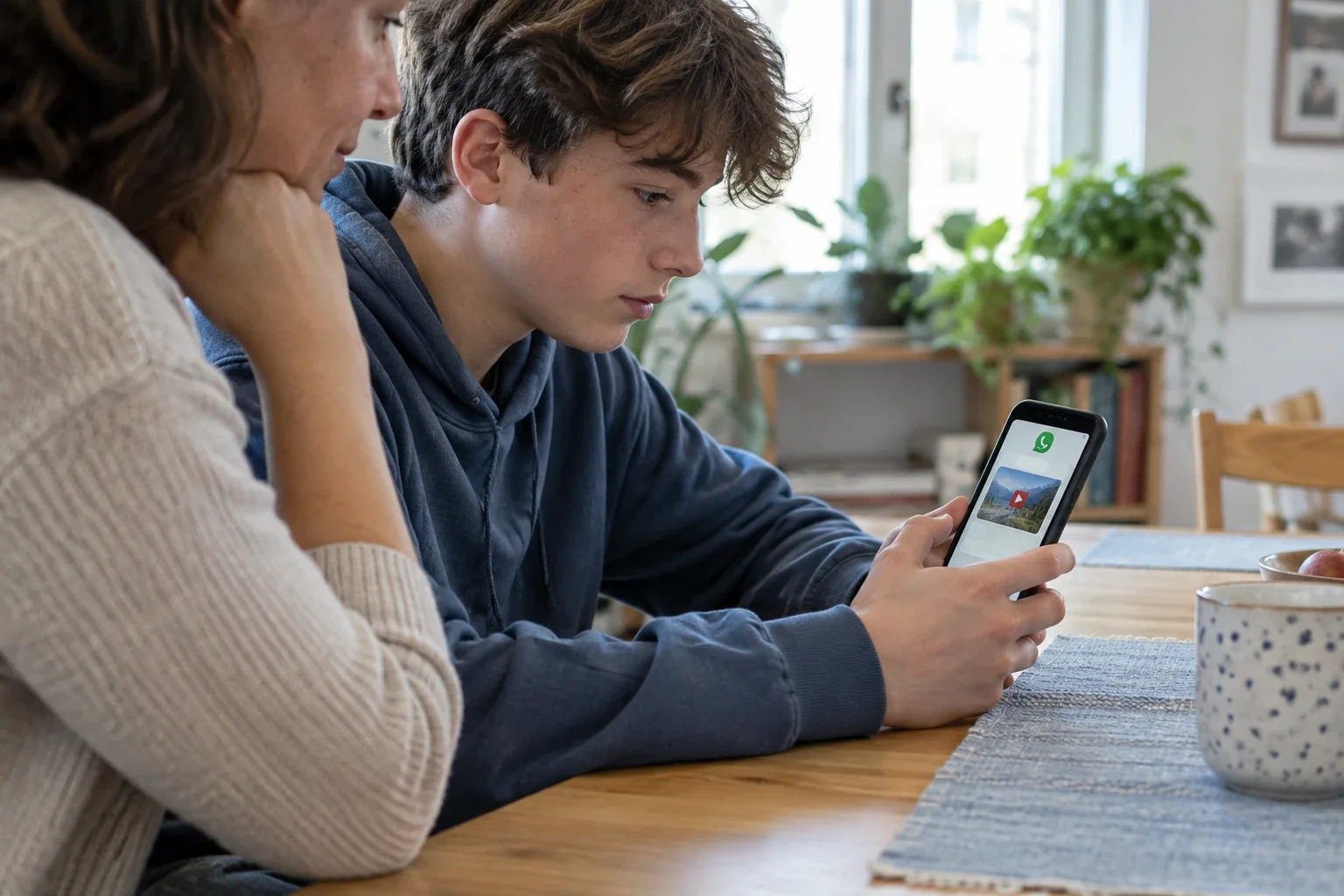
Bild generiert mit Hilfe von KI
Das haben wir auch in unserem Artikel YouTube für Kinder: Warum viele Schutz-Tipps zu kurz greifen beschrieben.
Für die neuen Elternkontrollen ist leider keine eigene YouTube-Sperre dokumentiert. Du solltest deshalb nicht davon ausgehen, dass eine Kanalsperre auch Videolinks in Chats blockiert. Welche Wiedergabewege funktionieren, musst du am tatsächlichen Gerät prüfen.
Auch die Option „Linkvorschauen deaktivieren“ unter Einstellungen → Datenschutz → Erweitert löst dieses Problem nicht allgemein. Laut WhatsApp betrifft sie die Links, die du selbst verschickst: Für diese wird dann keine Vorschau erzeugt. Die Einstellung ist keine allgemeine Sperre für empfangene Videolinks.
Schicke deinem Kind zum Test einen harmlosen YouTube-Link, während die vorgesehenen Gerätesperren aktiv sind. Prüft gemeinsam, ob das Video in WhatsApp abgespielt werden kann oder sich über die YouTube-App beziehungsweise den Browser öffnen lässt.
So richtest du die Elternkontrollen ein
// Die Einstellungen werden aktuell gerade erst ausgerollt und sind noch nicht auf jedem Handy verfügbar. In den kommenden Wochen wird es flächendeckend verfügbar sein. Denkt daran, auf eurem und dem Handy eures Kindes regelmäßig Updates zu machen.
Nimm dir dafür einen ruhigen Moment mit deinem Kind. Erkläre, was du einstellen möchtest und warum. Die Regeln sollten für dein Kind verständlich sein.
1. Beide Handys bereitlegen
Aktualisiere WhatsApp auf deinem Handy und auf dem Handy deines Kindes. Du benötigst dein eigenes WhatsApp-Konto für die Verknüpfung.
2. Auf dem Handy deines Kindes starten
Öffne WhatsApp und gehe zu „Du“ beziehungsweise „Einstellungen“. Wähle „Kontrolloptionen für Eltern“, bestätige das Geburtsdatum und folge den Einrichtungsschritten für das Teenager-Konto.
3. Dein Elternkonto verbinden
Scanne den angezeigten QR-Code mit der Kamera deines Handys und öffne den WhatsApp-Link. Folge den weiteren Hinweisen. WhatsApp beschreibt für Eltern außerdem einen Nachweis der Volljährigkeit per Selfie.
4. Eine Eltern-PIN festlegen
Lege eine sechsstellige Eltern-PIN fest. Bewahre sie sicher auf und gib sie deinem Kind nicht weiter.
5. Die einzelnen Bereiche gemeinsam durchgehen
Prüfe den Kanalzugang, die Status-Einstellungen, das Profilbild, Gruppeneinladungen und Meta AI. Wähle bewusst, was dein Kind nutzen darf. Die Möglichkeiten sind oben erklärt.
6. Prüfen, ob die Einschränkungen funktionieren
Testet den Kanalzugang und YouTube-Links. Besprecht zusätzlich Nutzungszeiten und Ruhezeiten. Die Elternkontrollen ersetzen eure Absprachen nicht.
_
Fehlt der Menüpunkt? Die Einführung läuft schrittweise. Auch ein App-Update garantiert noch keine Freischaltung. Lösche deshalb nicht vorschnell das bestehende Konto.
Was wir dir als Eltern mitgeben möchten
Wir finden es gut, wenn Eltern mehr Möglichkeiten bekommen, einzelne Funktionen einzuschränken. Gerade die Kanäle waren für viele Familien bislang schwer zu begrenzen.
Wir möchten aber nicht, dass aus neuen Schutzfunktionen der Eindruck entsteht: Jetzt kann WhatsApp bedenkenlos aufs Kinderhandy.
Das entspricht nicht dem, was uns Eltern und Schulen erzählen. Ein Streit im Klassenchat hört nicht auf, weil eine PIN eingerichtet wurde. Ein vertrauter Kontakt kann trotzdem ein verstörendes Video schicken. Und der Druck, ständig mitzulesen und zu antworten, bleibt.
Wenn dein Kind WhatsApp noch nicht nutzt, überlege deshalb gut, ob die App wirklich schon nötig ist. Dass andere sie haben, muss nicht eure Entscheidung bestimmen.
Wenn dein Kind WhatsApp bereits nutzt, geh die Einstellungen mit ihm durch. Schau dir an, welche Bereiche es verwendet und welche Gruppen eine Rolle spielen. Und gib ihm eine klare Zusage: Wenn etwas unangenehm wird, kannst du zu mir kommen. Wir schauen gemeinsam, was wir tun können.